在AutoCAD的表格中,可以計算數學表達式,可以快速跨行或列對值進行匯總或計算平均值,可以在單元中輸入公式等表格功能。創建表格的命令是Table,可以通過以下方法激活Table命令。1、下拉菜單【繪圖】——“表格”。2、單擊“繪圖”工具欄上的“表格”圖標。3、在命令行中輸入Table并回車。
激活Table命令后,將彈出“插入表格”對話框,如圖所示。
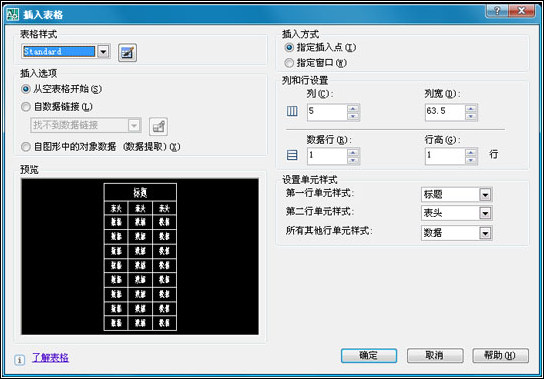
1、表格樣式:選擇表格樣式。可以從下拉列表中選擇表格樣式。 單擊旁邊的圖標按鈕,將彈出“表格樣式”對話框,可以創建新的表格樣式滿足需求。
2、插入選項:指定插入表格的方式。
1)從空表格開始:創建可以手動填充數據的空表格。
2)自數據鏈接:從下拉列表中選擇外部電子表格中的數據創建表格。
=================================================
如果“找不到數據鏈接”,單擊右側旁邊的圖標按鈕,將啟動“數據鏈接管理器”,彈出‘選擇數據鏈接”對話框,如圖所示:
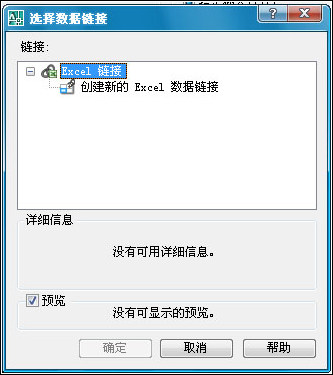
(1)創建新的Excel數據鏈接:
單擊“創建新的Excel數據鏈接”,彈出“輸入數據鏈接名稱”對話框,輸入名稱,然后點確定。然后彈出“新建Excel數據鏈接”對話框,如圖所示。
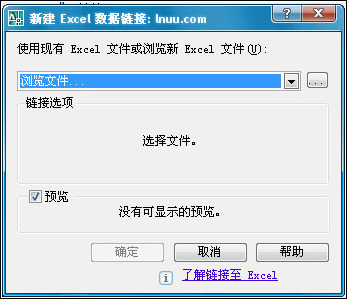
單擊選擇按鈕,選擇電腦中的目標Excel文件之后,此對話框變成如圖所示。

(2)鏈接選項:
選擇要鏈接至的Excel工作表:顯示指定的Excel文件中所有工作表的名稱,如Sheet1、Sheet2等。
鏈接整個工作表:將Excel文件中指定的整個工作表,鏈接至AutoCAD圖形的表格中。
鏈接至命名范圍:將已包含在 Excel 文件中的命名單元范圍鏈接至AutoCAD圖形的表格中。
鏈接至范圍:指定Excel 文件中的單元范圍鏈接至AutoCAD圖形的表格中。
在文本框中,輸入要鏈接至AutoCAD圖形的表格中的Excel文件中的單元范圍。有效范圍包括:矩形區域:(例如,A1:D10);整列:(例如,A:A);多組列:(例如,A:D)
(3)設置完相應的選項,最后點確定。即可創建完新的Excel數據鏈接。
=================================================
3)自圖形中的對象數據(數據提取):
選擇該選項,然后點“確定”,將啟動“數據提取”對話框。
數據提取——開始。
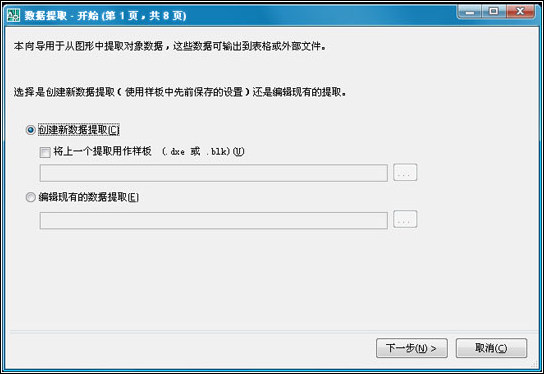
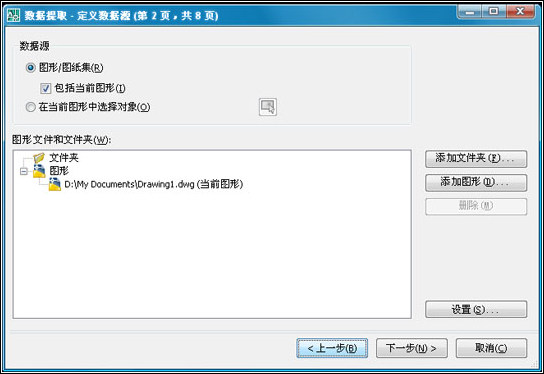
數據提取——定義數據源。
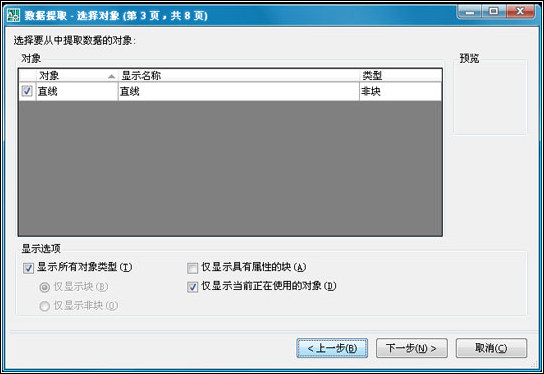
數據提取——選擇對象。
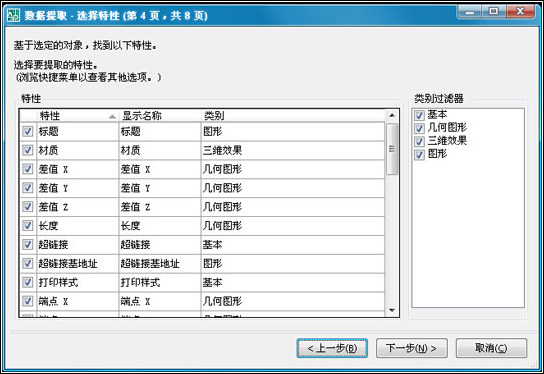
數據提取——選擇特性。
數據提取——優化數據。

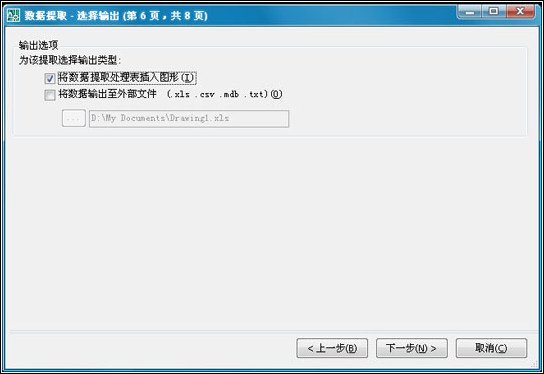
數據提取——選擇輸出。#p#分頁標題#e#
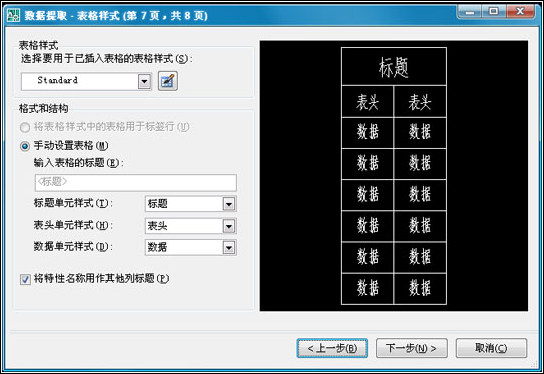
數據提取——表格樣式。
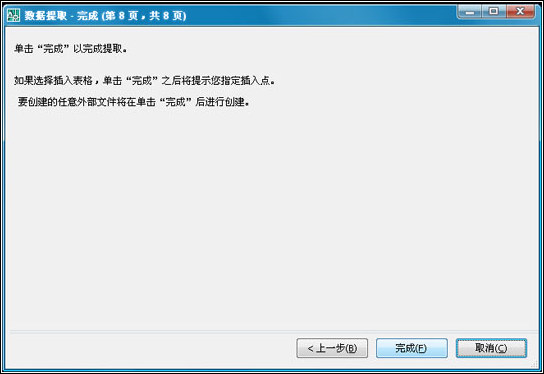
數據提取——完成。
3、插入方式:設置表格的插入方式,即指定表格在圖形中的顯示位置。
1)指定插入點:基準點在表格的左上角,可以使用鼠標定位,也可以在命令提示下輸入坐標值定位。如果使用的“表格樣式”將表格的方向設置為由下而上讀取,則基準點位于表格的左下角。
2)指定窗口:指定表格的大小和位置。可以使用鼠標定位,也可以在命令提示下輸入坐標值定位。
4、列和行設置:設置列數、列寬、數據行數和行高。
1)列:設置表格的列數。
2)列寬:設置表格中每列的寬度。
3)數據行:設置表格中數據的行數。
4)行高:設置表格中每行的高度。
5、設置單元樣式:
1)第一行單元樣式:指定表格中第一行的單元樣式。默認“標題”單元樣式。
2)第二行單元樣式:指定表格中第二行的單元樣式。默認“表頭”單元樣式。
3)所有其他行單元樣式:指定表格中所有其他行的單元樣式。默認“數據”單元樣式。
全部設置完相應的選項后,最后點確定,關閉“插入表格”對話框,指定插入點后,將在界面中顯示創建的表格和“文字樣式”對話框,如圖所示。

激活Table命令后,將彈出“插入表格”對話框,如圖所示。
1、表格樣式:選擇表格樣式。可以從下拉列表中選擇表格樣式。 單擊旁邊的圖標按鈕,將彈出“表格樣式”對話框,可以創建新的表格樣式滿足需求。
2、插入選項:指定插入表格的方式。
1)從空表格開始:創建可以手動填充數據的空表格。
2)自數據鏈接:從下拉列表中選擇外部電子表格中的數據創建表格。
=================================================
如果“找不到數據鏈接”,單擊右側旁邊的圖標按鈕,將啟動“數據鏈接管理器”,彈出‘選擇數據鏈接”對話框,如圖所示:
(1)創建新的Excel數據鏈接:
單擊“創建新的Excel數據鏈接”,彈出“輸入數據鏈接名稱”對話框,輸入名稱,然后點確定。然后彈出“新建Excel數據鏈接”對話框,如圖所示。
單擊選擇按鈕,選擇電腦中的目標Excel文件之后,此對話框變成如圖所示。
(2)鏈接選項:
選擇要鏈接至的Excel工作表:顯示指定的Excel文件中所有工作表的名稱,如Sheet1、Sheet2等。
鏈接整個工作表:將Excel文件中指定的整個工作表,鏈接至AutoCAD圖形的表格中。
鏈接至命名范圍:將已包含在 Excel 文件中的命名單元范圍鏈接至AutoCAD圖形的表格中。
鏈接至范圍:指定Excel 文件中的單元范圍鏈接至AutoCAD圖形的表格中。
在文本框中,輸入要鏈接至AutoCAD圖形的表格中的Excel文件中的單元范圍。有效范圍包括:矩形區域:(例如,A1:D10);整列:(例如,A:A);多組列:(例如,A:D)
(3)設置完相應的選項,最后點確定。即可創建完新的Excel數據鏈接。
=================================================
3)自圖形中的對象數據(數據提取):
選擇該選項,然后點“確定”,將啟動“數據提取”對話框。
數據提取——開始。
數據提取——定義數據源。
數據提取——選擇對象。
數據提取——選擇特性。
數據提取——優化數據。
數據提取——選擇輸出。#p#分頁標題#e#
數據提取——表格樣式。
數據提取——完成。
3、插入方式:設置表格的插入方式,即指定表格在圖形中的顯示位置。
1)指定插入點:基準點在表格的左上角,可以使用鼠標定位,也可以在命令提示下輸入坐標值定位。如果使用的“表格樣式”將表格的方向設置為由下而上讀取,則基準點位于表格的左下角。
2)指定窗口:指定表格的大小和位置。可以使用鼠標定位,也可以在命令提示下輸入坐標值定位。
4、列和行設置:設置列數、列寬、數據行數和行高。
1)列:設置表格的列數。
2)列寬:設置表格中每列的寬度。
3)數據行:設置表格中數據的行數。
4)行高:設置表格中每行的高度。
5、設置單元樣式:
1)第一行單元樣式:指定表格中第一行的單元樣式。默認“標題”單元樣式。
2)第二行單元樣式:指定表格中第二行的單元樣式。默認“表頭”單元樣式。
3)所有其他行單元樣式:指定表格中所有其他行的單元樣式。默認“數據”單元樣式。
全部設置完相應的選項后,最后點確定,關閉“插入表格”對話框,指定插入點后,將在界面中顯示創建的表格和“文字樣式”對話框,如圖所示。
相關文章
- 2021-09-08BIM技術叢書Revit軟件應用系列Autodesk Revit族詳解 [
- 2021-09-08全國專業技術人員計算機應用能力考試用書 AutoCAD2004
- 2021-09-08EXCEL在工作中的應用 制表、數據處理及宏應用PDF下載
- 2021-08-30從零開始AutoCAD 2014中文版機械制圖基礎培訓教程 [李
- 2021-08-30從零開始AutoCAD 2014中文版建筑制圖基礎培訓教程 [朱
- 2021-08-30電氣CAD實例教程AutoCAD 2010中文版 [左昉 等編著] 20
- 2021-08-30電影風暴2:Maya影像實拍與三維合成攻略PDF下載
- 2021-08-30高等院校藝術設計案例教程中文版AutoCAD 建筑設計案例
- 2021-08-29環境藝術制圖AutoCAD [徐幼光 編著] 2013年PDF下載
- 2021-08-29機械AutoCAD 項目教程 第3版 [繆希偉 主編] 2012年PDF