我看了一個朋友用MAX畫N73的帖子,覺得用CAD應該也可以吧,于是這個帖子就出現啦。
我水平不高,這個手機純屬畫來玩玩,給大家一個參考,請朋友們多多指教哦
我的手機是華碩P527

我就照著我的手機來畫。過程如下
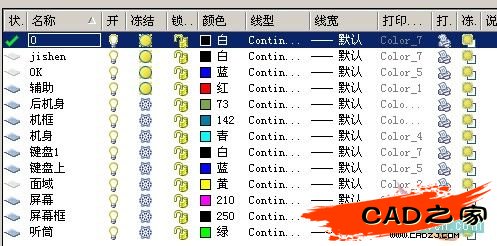
Step1.圖層建立
為了便于后期的畫圖、編輯和渲染,我們首先要建立足夠的圖層,夠用的基礎上越少越好,同時在畫圖過程中根據需要還可以補充幾個輔助圖層,以下是我的圖層設置,僅為參考,在畫圖的過程中一定要注意圖形一定要畫在對應的圖層里面,畫單一部分的時候可以將其他圖層凍結,以免遮擋
Step2.框架勾勒
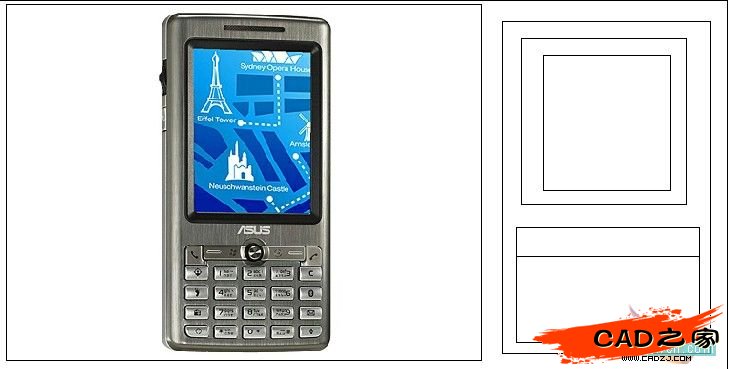
首先可以找到手機的實圖,插入到CAD中作為參考。精確起見,最好用尺子量取手機的精確尺寸
然后參照實圖將手機的二維俯視圖先勾勒出來 命令:Rectang/Line
Step3.鍵盤建模1
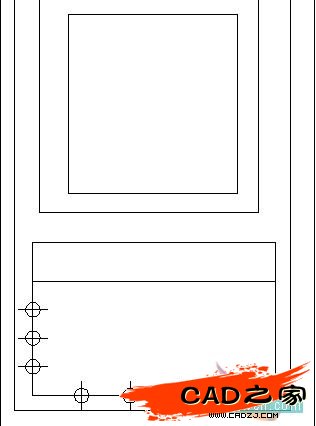
用定數等分dividend命令分割上一步用rec命令建立的鍵盤區域,同時在格式-點樣式中將“點樣式”設置為方便觀察的樣式
Step4.鍵盤建模2
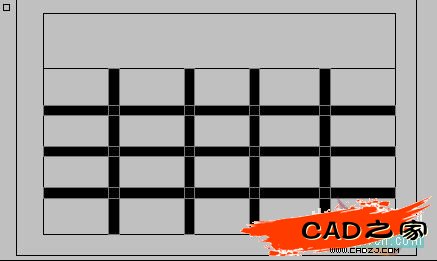
從上一步的分割出的節點上拉出直線,分割鍵盤區,并用Offset偏移命令將直線向兩個方向偏移,建立面域
Step5.鍵盤建模3
分別用拉伸命令Extrude上一步建立的分割面域和鍵盤(面域下面的矩形),為了方便觀察和選定,分割面域(黑色部分)的拉伸距離應該大于鍵盤(紅色部分)
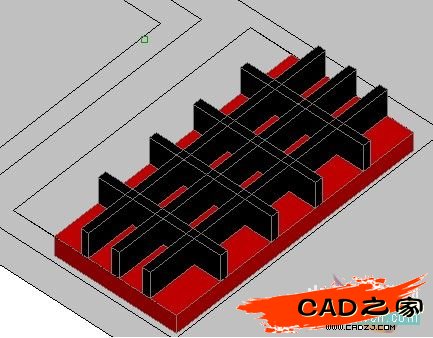
Step6.鍵盤建模4
用差集命令(修改-實體編輯-差集)將分割面域從鍵盤中減去
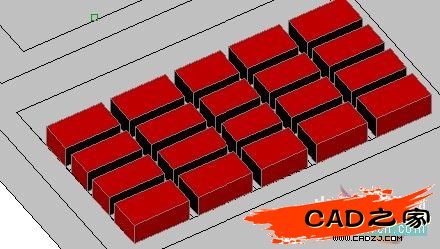
相關文章
- 2021-09-08BIM技術叢書Revit軟件應用系列Autodesk Revit族詳解 [
- 2021-09-08全國專業技術人員計算機應用能力考試用書 AutoCAD2004
- 2021-09-08EXCEL在工作中的應用 制表、數據處理及宏應用PDF下載
- 2021-08-30從零開始AutoCAD 2014中文版機械制圖基礎培訓教程 [李
- 2021-08-30從零開始AutoCAD 2014中文版建筑制圖基礎培訓教程 [朱
- 2021-08-30電氣CAD實例教程AutoCAD 2010中文版 [左昉 等編著] 20
- 2021-08-30電影風暴2:Maya影像實拍與三維合成攻略PDF下載
- 2021-08-30高等院校藝術設計案例教程中文版AutoCAD 建筑設計案例
- 2021-08-29環境藝術制圖AutoCAD [徐幼光 編著] 2013年PDF下載
- 2021-08-29機械AutoCAD 項目教程 第3版 [繆希偉 主編] 2012年PDF