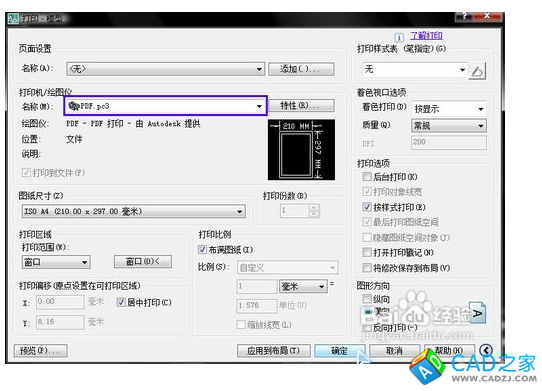
1AutoCAD從2007開始的版本里面內置了PDF繪圖儀,轉換的話同樣是到打印里面

2彈出打印界面后,打印機我們選擇內置的“DWG TO PDF.pc3” ,其他項根據你的需要設置,點擊確定

3彈出文件保存對話框,命名好文件名稱,點擊保存
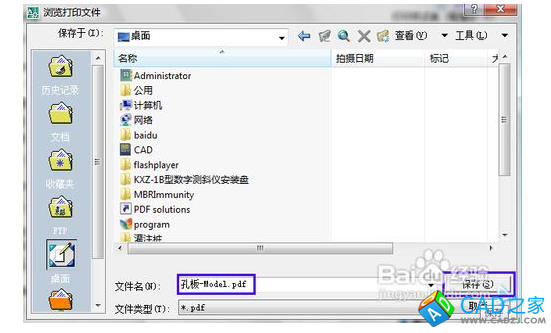
4彈出打印機進度條
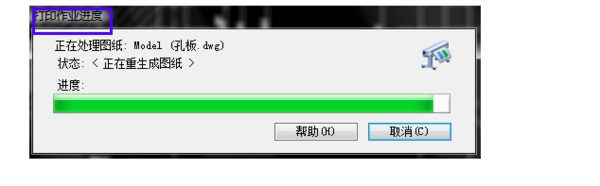
5打印完畢后我們用adobe reader打開文件看一下轉換效果我們把視圖旋轉了過來,效果還是很好的。有了內置的PDF繪圖儀以后轉換更加方便了。

6如果CAD里面沒有這個內置打印機的可以按下面方法自己添加。文件-------繪圖儀管理器
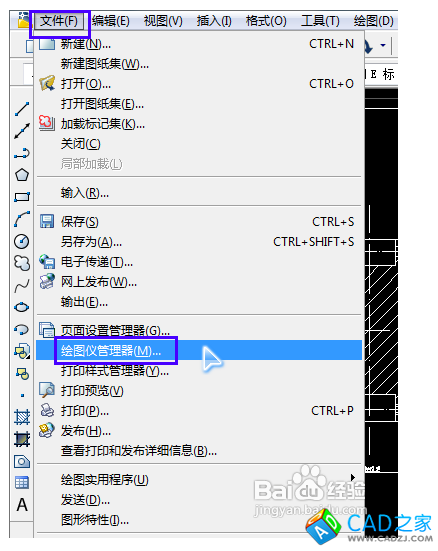
7我們點擊添加繪圖儀向導
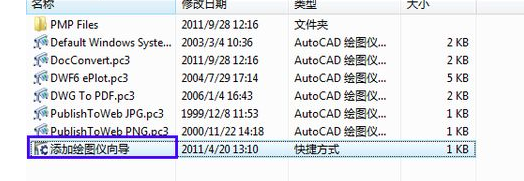
8點擊下一步
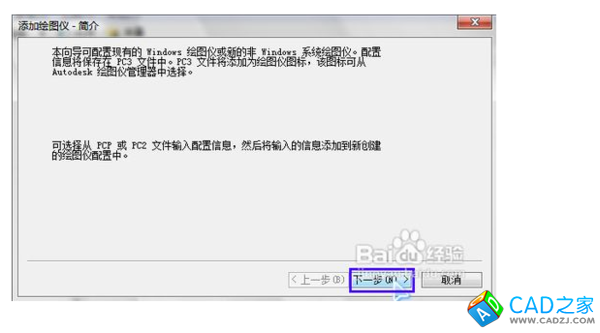
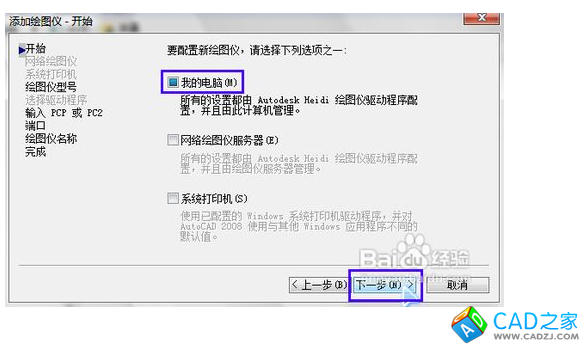
9選擇我的電腦,再點擊下一步
10按下圖所示選擇選項,然后下一步
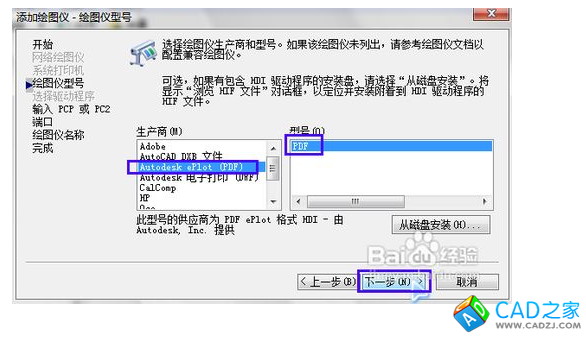
11依次下一步,到繪圖儀名稱那一步,自己給繪圖儀取個名字,下一步

12添加完成后,在繪圖以管理器里面就會多出一個PDF.pc3繪圖儀
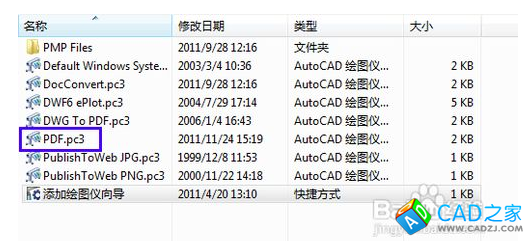
13那么以后我們轉換的時候就可以選擇這個PDF.pc3繪圖儀來進行轉換如果你還是不能夠添加內置的PDF繪圖儀的話,那么可能是你的系統或者CAD版本的問題,請重裝系統或者換個版本的CAD嘗試。
二AutoCAD 2011本
1AutoCAD 2011本版有了更多的轉換的選擇,在菜單的輸出里面就可以直接輸出PDF格式的
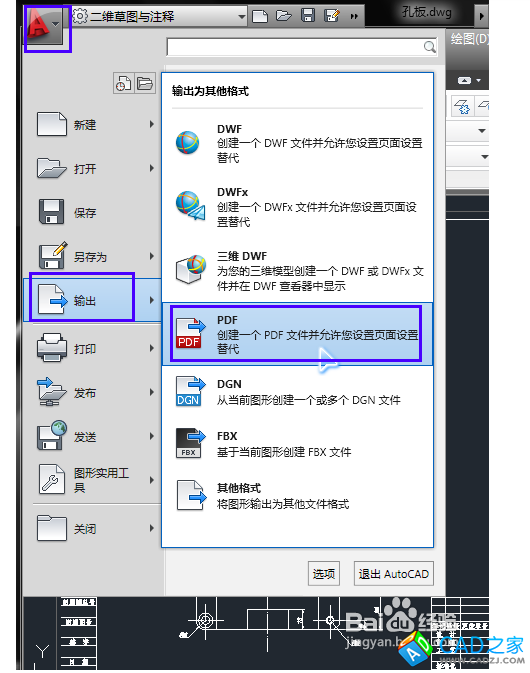
2彈出輸出界面,我們可以在輸出中選用窗口來選擇輸出的圖形區域選項是設置一些輸出選項的點擊輸出界面的保存以后,文件就保存下來了。

3我們打開保存好的文件,發現新的PDF文件里面包含了圖層
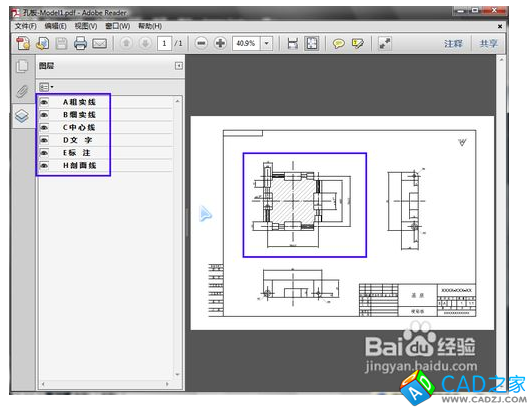
4我們關閉幾個圖層,和上圖看看對比效果真的很不錯的,這樣看圖就更加方便了。看來Autodesk公司在轉換PDF上還是下來很多功夫的。這里我強烈推薦用這個方法轉換~~~

相關文章
- 2021-01-01AutoCAD 2007中文版自學手冊—入門提高篇 光盤文件下
- 2020-12-28AutoCAD2007簡體中文版32位帶破解文件免費下載
- 2015-02-26銘筑舍計-王大姐住宅平面立面大樣施工圖及效果圖
- 2014-02-25CAD的PLT文件查看工具免費下載
- 2014-01-09遼河左岸精裝修樣板房施工圖-H7中式風格施工圖
- 2013-03-04ABB公司M2QA電機CAD圖庫dxf格式文件
- 2012-06-12多張CAD圖打印在一張pdf文件上的小軟件
- 2012-05-13CAD2004鼠標中鍵雙擊Zoom-e去除補丁
- 2012-04-26CAD轉換成EXCLE軟件經典版下載
- 2012-04-26AutoCAD常用字體GBHZFS.shx下載