CAD中常常要填充一些圖形,來表示所用的材質(zhì),但CAD本身加載的圖形有限,很多時候感覺不夠用,那怎么去加載更多的填充圖形呢?下面會一一道來。

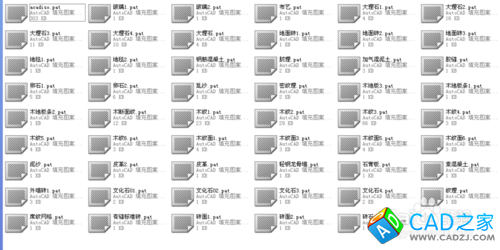
1 在網(wǎng)上下載一個PAT填充圖案,格式是pat,里面有很多填充的圖案,保存到一個你容易找的位置。
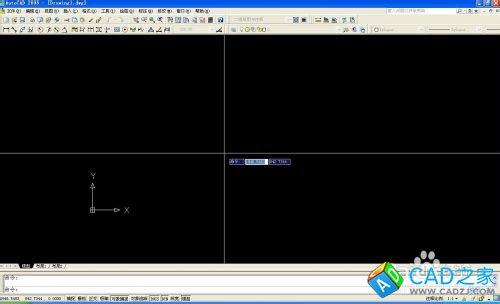
2 打開CAD軟件
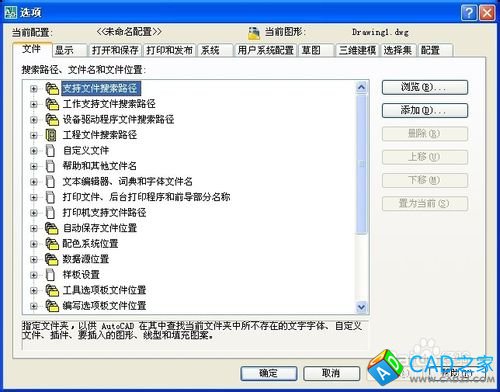
3 輸入快捷鍵OP,空格彈出選項卡,選項卡里面有很多選項,選擇文件選項
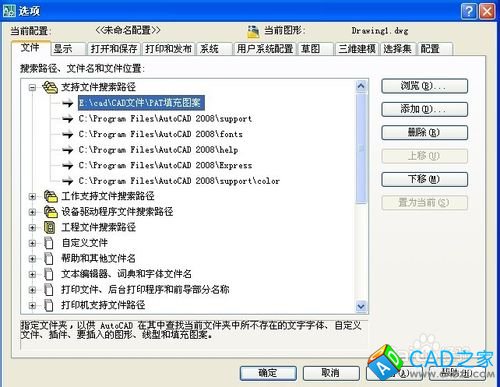
4 點(diǎn)開第一項“支持文件搜索路徑”的加號會變?yōu)闇p號,可以看到里面有很多搜索路徑。


5 點(diǎn)擊右側(cè)的“瀏覽”按鈕。找到PAT文件保存的位置,點(diǎn)擊“確定”按鈕。

6 然后點(diǎn)擊“應(yīng)用”按鈕,再點(diǎn)擊“確定”按鈕。
7 輸入填充的快捷鍵H,空格,彈出填充選項卡。
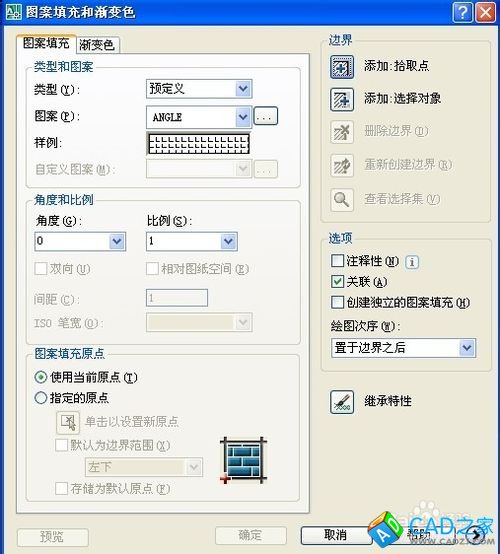
8 點(diǎn)擊圖案后面的帶三個點(diǎn)的按鈕,點(diǎn)擊“自定義”選項。可以看到加載好的填充圖案,這就算是大功告成了。

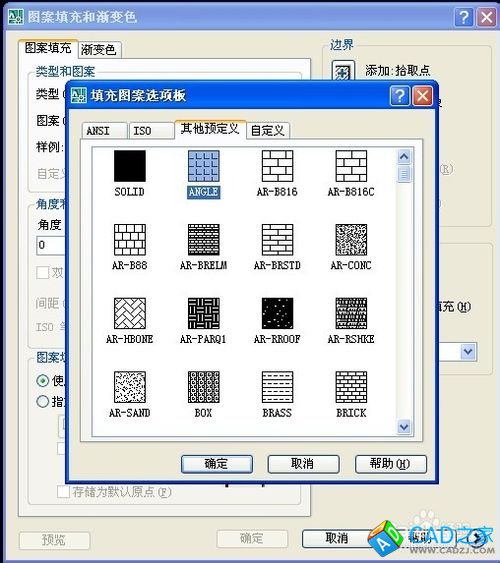

9 然后就可以使用這些填充圖案了,比如往一個矩形里填充自定義圖案。

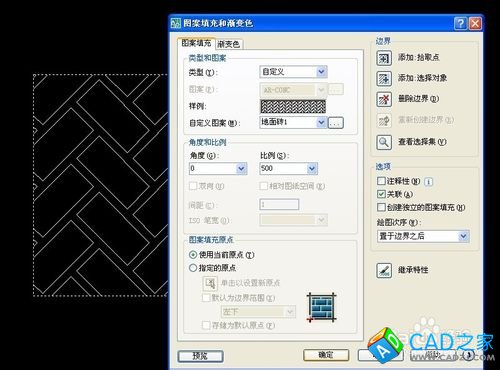
10 還是重復(fù)上面的步驟輸入填充快捷鍵H,空格,找到剛剛加載的自定義圖案,選擇一個合適的圖案。比如選擇木地板條2。單擊“確定”。
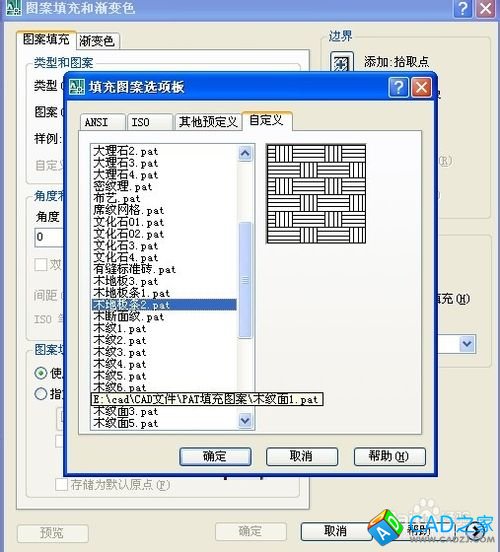
11 可以看到樣例里面已經(jīng)顯示出來了要選擇的填充圖案,然后單擊右側(cè)的“添加拾取點(diǎn)”按鈕。
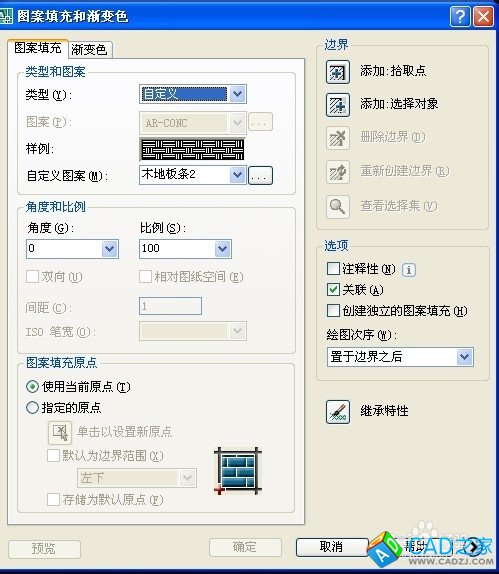
12 在矩形內(nèi)左鍵點(diǎn)一下,矩形變?yōu)樘摼€表示已經(jīng)選中了填充范圍,范圍的邊界是必須是閉合的,否則會選不上填充范圍
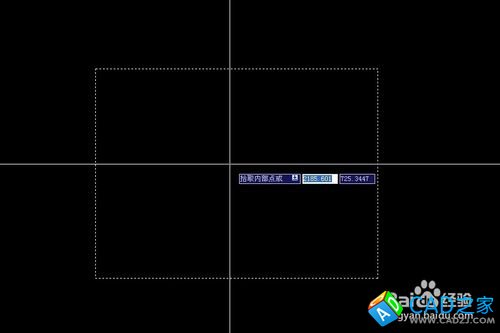
13空格一下回到填充選項卡,單擊“預(yù)覽”選項,可以看到已經(jīng)填充好了,但不是最佳的效果,有些太密了,接下來就要調(diào)整一下了。
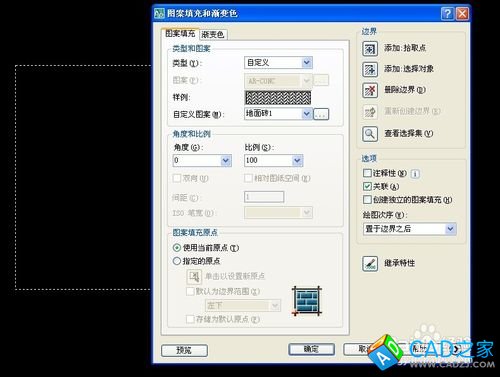
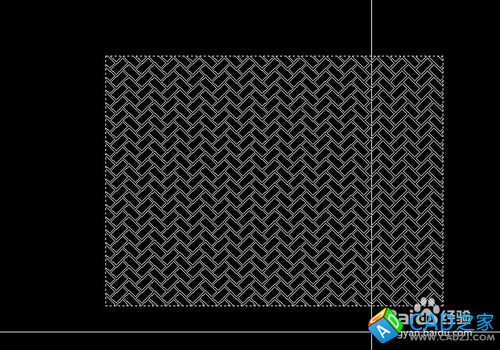
14 空格一下回到填充選項卡,調(diào)整比例,比例數(shù)值越大,填充圖案的比例也就越大了,選擇一個符合實(shí)際的比例,再點(diǎn)擊“預(yù)覽”,看一下效果。
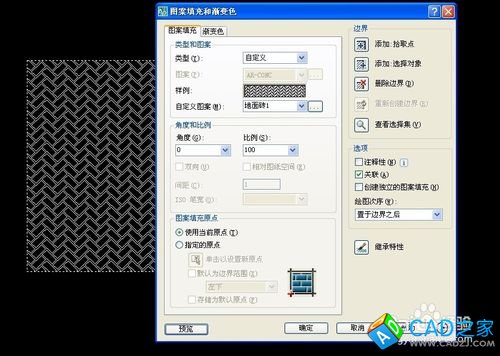
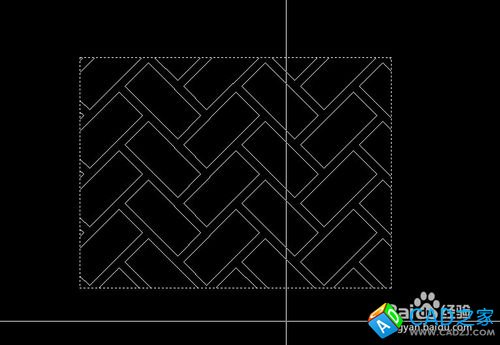
15 如果效果滿意,就空格回到填充選項卡,點(diǎn)擊“確定”按鈕,整個過程就結(jié)束了,如果仍不滿意就接著調(diào)整直到滿意為止。
注意事項
填充的對象必須是閉合的,沒有閉合是填充不了的。
相關(guān)文章
- 2014-01-16真正實(shí)用精選CAD填充圖 不要太多,實(shí)用就好
- 2013-12-04HBA-字體、圖塊、主要填充圖案
- 2012-07-16CAD填充圖案大全836個圖案免費(fèi)下載
- 2012-07-15467種CAD圖案填充(含使用說明)免費(fèi)下載
- 2012-04-27CAD巖石花紋圖形填充圖案大全下載
- 2012-04-271000個經(jīng)典的CAD填充圖案下載
- 2012-03-19大理石拼花CAD圖集 大理石填充圖案大全下載
- 2011-11-30AutoCAD填充圖案整理免費(fèi)下載
- 2011-11-05CAD圖案填充(800個) 構(gòu)造詳圖下載
- 2011-09-20幾百種CAD巖石花紋圖形庫