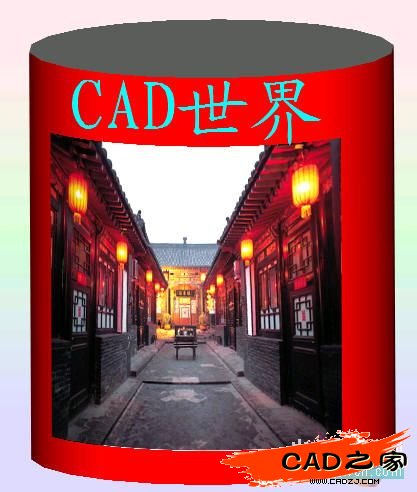
第四種方法:創(chuàng)建一個面域或曲面來單獨圖貼,這適合于在指定位置貼圖。
建曲面的簡捷方法是在接近圓柱平面周邊畫一條曲線,接著右擊鼠標查特性,在特性中修改曲線的厚度(這里即是高度),這樣形成的曲面可任意修改曲面的寬度和高度,如下圖就是這樣創(chuàng)建的曲面,貼的中式平房效果圖。(當然畫出曲線后垃伸為曲面也可,但不能任意修改寬、高度。)
附圖-5:曲面貼圖
第五種方法:采用“隨ACI”方式貼圖,這適合于只在柱體和柱頂分別貼圖。
如果只在柱體貼圖,而頂面和底面以本色顯示,那就先用“面著色”命令改變柱體的線框顏色,然后到“材質(zhì)”中以“隨ACI”方式予以附圖。具體方法:擊“修改/實體編輯/面著色”按鈕,將柱的體和面的線框分別著色(如紅色和白色,看如下的著色圖。)然后,擊“渲染/材質(zhì)/新建材質(zhì)”按鈕,再將你的圖片作為材質(zhì),新建材質(zhì)后后,再擊“隨ACI”按鈕,將你的圖片附給紅色。不過這種方法的貼圖在柱面有時會有三個圖像,而且不能再使用“貼圖”功能來調(diào)整柱面了,如果去調(diào)整,將失去柱頂?shù)膱D像。這樣渲染的圖如下:
附圖-6:ADI方式貼圖

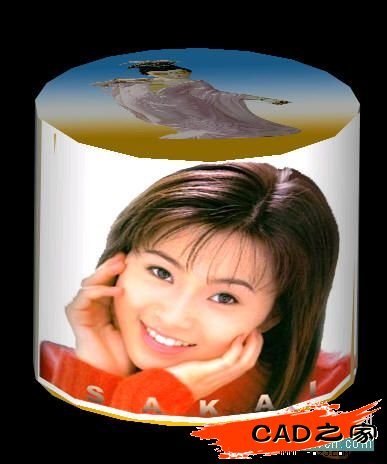
第六種方法:取消“使用自動軸”方式和創(chuàng)建曲面相結(jié)合的貼圖,這適合于柱體和柱頂需要分別滿布圖像的貼圖。
具體方法是:新建材質(zhì)后,先按第一種方法將“使用自動軸”前的“√”去掉,使其對柱頂貼圖。接著按第4種方法創(chuàng)建曲面對柱體貼圖。這樣渲染的圖如下所示:
附圖-7:體及柱頂分別貼圖
相關(guān)文章
- 2021-09-08BIM技術(shù)叢書Revit軟件應用系列Autodesk Revit族詳解 [
- 2021-09-08全國專業(yè)技術(shù)人員計算機應用能力考試用書 AutoCAD2004
- 2021-09-08EXCEL在工作中的應用 制表、數(shù)據(jù)處理及宏應用PDF下載
- 2021-08-30從零開始AutoCAD 2014中文版機械制圖基礎培訓教程 [李
- 2021-08-30從零開始AutoCAD 2014中文版建筑制圖基礎培訓教程 [朱
- 2021-08-30電氣CAD實例教程AutoCAD 2010中文版 [左昉 等編著] 20
- 2021-08-30電影風暴2:Maya影像實拍與三維合成攻略PDF下載
- 2021-08-30高等院校藝術(shù)設計案例教程中文版AutoCAD 建筑設計案例
- 2021-08-29環(huán)境藝術(shù)制圖AutoCAD [徐幼光 編著] 2013年P(guān)DF下載
- 2021-08-29機械AutoCAD 項目教程 第3版 [繆希偉 主編] 2012年P(guān)DF